开发与测试
在 Chrome 里验证登录流程、OAuth 回调或邮件登录链接,测完再切回 Safari。

Glasswitch 常驻 Mac 菜单栏,告诉你链接会用哪个浏览器打开,点一下就能换成另一个。
免费无 App 内购买需要 macOS 26 或更高版本
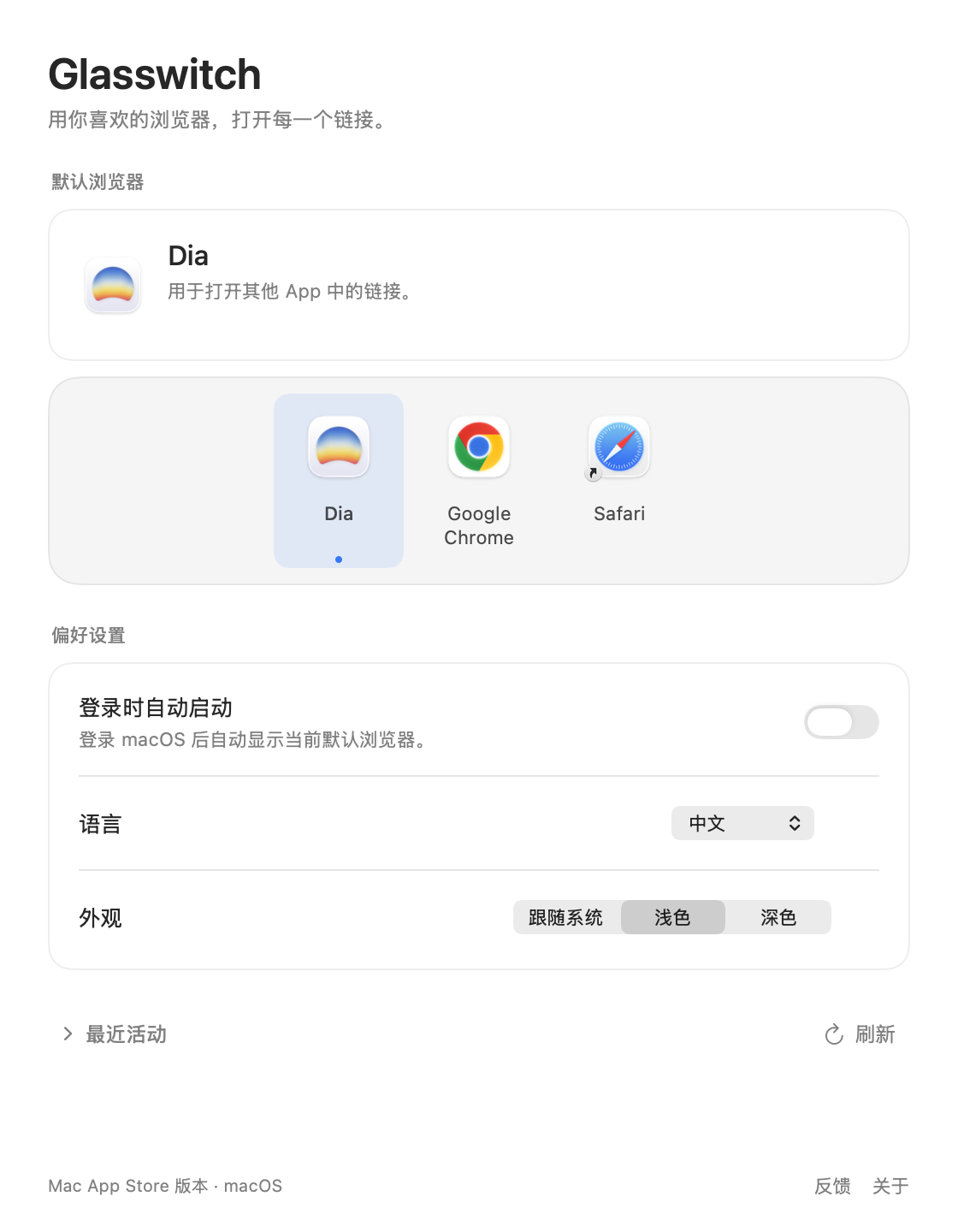
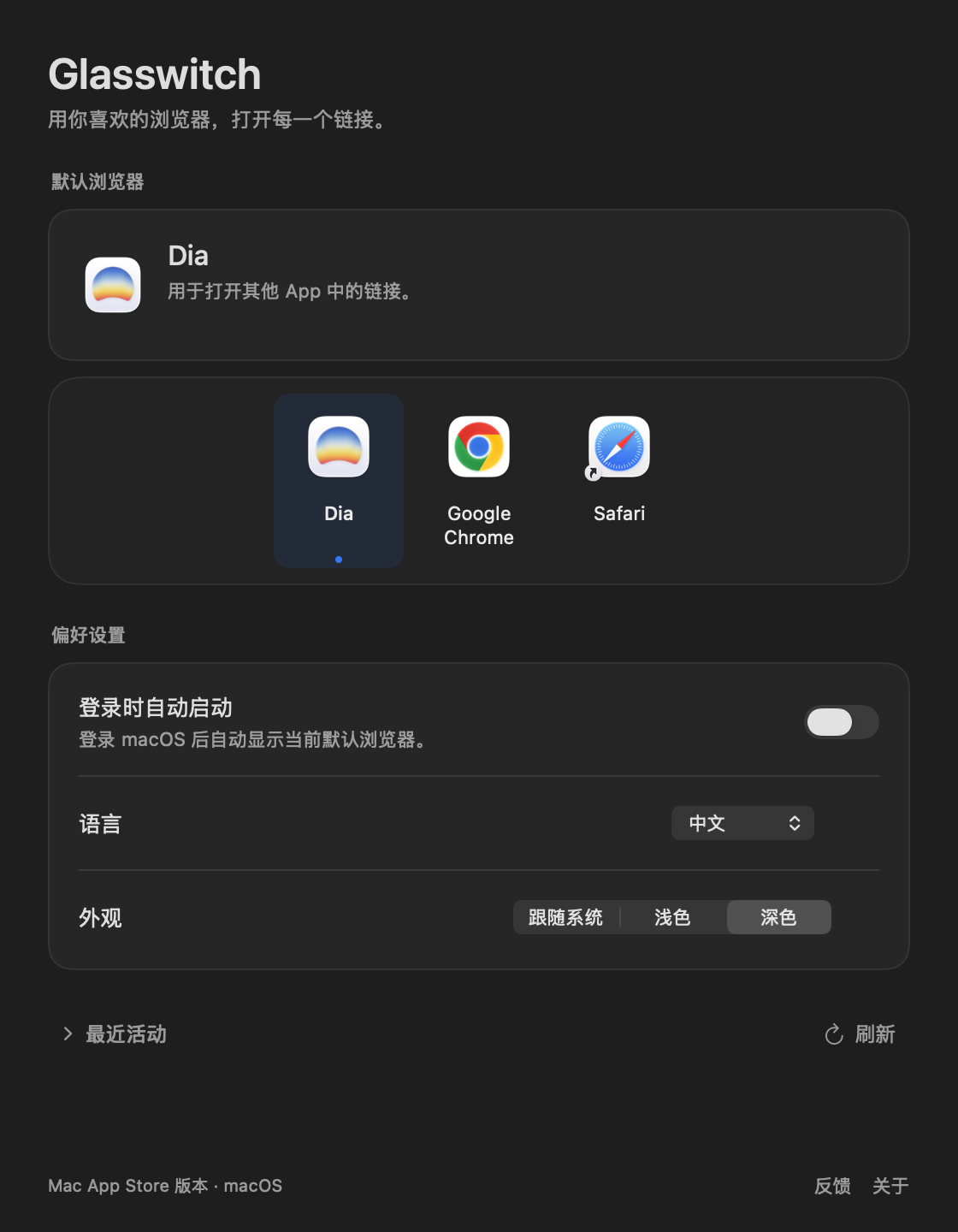
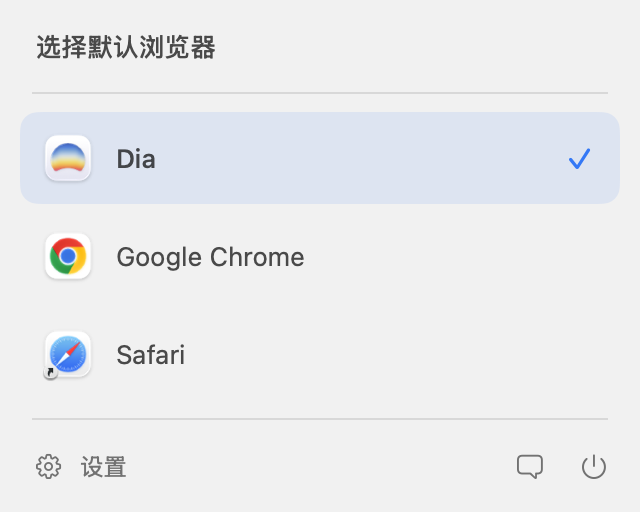
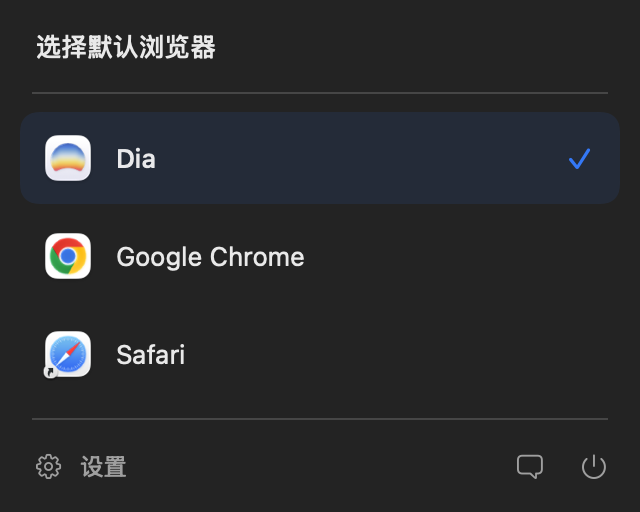
在 Mac 上更改默认浏览器,通常要在系统设置里层层寻找。Glasswitch 把它放到你随时看得到的地方。
macOS 可能会请你确认这次更改。这是系统在保护你的选择,Glasswitch 会尊重它。
如果你每天在不同浏览器之间来回,默认浏览器也应该跟得上。
在 Chrome 里验证登录流程、OAuth 回调或邮件登录链接,测完再切回 Safari。
白天用一个浏览器处理工作账号,下班后切换到自己的常用浏览器。
想试试 Dia、Arc 或 Firefox?先设为默认用上一周,不合适再一键切回。
管理默认浏览器需要的都在这里,多余的一概没有。
查看当前默认浏览器,从所有已安装浏览器中选择,并在同一处完成偏好设置。
菜单栏图标跟随默认浏览器变化,点开链接之前就知道它会在哪里打开。
所有能处理网页链接的已安装浏览器都会自动出现在列表中。
与 Mac 保持一致,或按你的喜好选择。
跟随系统语言,或手动选择。
每次登录 Mac,都已在菜单栏准备好。
从 Mac App Store 获取 Glasswitch。图标会出现在菜单栏,显示当前默认浏览器。
点击图标,选择 Mac 上任意已安装的兼容浏览器。
如果 macOS 请你确认,批准即可。勾选标记会移到新的默认浏览器上。
macOS 会保护默认浏览器设置,应用更改它时系统可能要求确认。Mac App Store 版 Glasswitch 使用 Apple 标准的系统流程,出现确认框是正常的。
不能。Glasswitch 修改的是系统默认浏览器,不会按网站或来源应用分配链接,也不会选择浏览器用户配置。
Mac 上任何同时注册支持 HTTP 和 HTTPS 链接的浏览器,包括 Safari、Google Chrome、Firefox、Microsoft Edge、Arc 和 Dia 等。刚安装了新浏览器?在设置中点“刷新”即可。
免费。Glasswitch 在 Mac App Store 免费下载,没有订阅、没有 App 内购买,也没有广告。
一台运行 macOS 26 或更高版本的 Mac。